
Windows 11 26H2 güncellemesi, Microsoft’un 29 Eylül 2026’da duyurduğu Windows 11 2026 Update sürümüdür. Ancak yeni sürümün yayımlanması, her bilgisayarın aynı gün güncellenebileceği anlamına gelmez. Bilgisayarınızda güncelleme görünmüyorsa önce mevcut sürümünüzü, yedeklerinizi ve Windows Update ekranındaki açıklamayı kontrol edin.
Bu rehber; güncellemeyi nereden yükleyeceğinizi, neden sunulmayabileceğini ve kuruluma başlamadan önce hangi hazırlıkları yapmanız gerektiğini anlatıyor. Bilgiler 4 Ekim 2026 tarihinde Microsoft’un resmî kaynakları üzerinden kontrol edilmiştir.
Windows 11 26H2 nedir, kimlere sunuluyor?
Microsoft, 26H2’yi uygun Windows 11 24H2 ve 25H2 cihazlarına kademeli olarak sunuyor. Bu sürümler ortak bir yazılım temeline sahip olduğundan, uygun bilgisayarlarda geçiş küçük bir etkinleştirme paketiyle yapılabiliyor. Böylece her durumda sıfırdan işletim sistemi kurmak gerekmiyor. İndirme ve kurulum süresi ise cihazın durumuna göre değişiyor. Kaynak: Microsoft’un Windows 11 2026 Update duyurusu.
“26H2 çıkmış, hemen format atmalıyım” veya “Yeni bilgisayar almalıyım” sonucuna doğrudan varmayın. Önce size sunulan resmî güncelleme yolunu değerlendirin. Bu yazı, kişisel Windows 11 bilgisayarları için hazırlanmıştır; iş veya okul tarafından yönetilen cihazlarda kurumunuzun güncelleme planını izleyin.
Önce Windows sürümünüzü öğrenin
Ayarlar → Sistem → Hakkında bölümünü açın. Windows özellikleri alanındaki sürüm ve edisyon bilgilerini birlikte not alın. Örneğin “24H2” sürümü ile “Home” edisyonu farklı bilgilerdir. Yalnızca masaüstünün görünümüne bakarak hangi sürümde olduğunuzu anlayamazsınız. Microsoft’un cihaz bilgilerini bulma rehberi bu alanların yerini açıklıyor.
24H2, 25H2 ve 26H2 destek tarihleri
| Sürüm | Home ve Pro | Enterprise ve Education |
|---|---|---|
| 24H2 | 13 Ekim 2026 | 12 Ekim 2027 |
| 25H2 | 12 Ekim 2027 | 10 Ekim 2028 |
| 26H2 | 10 Ekim 2028 | 9 Ekim 2029 |
Tablo, belirtilen edisyonların genel kullanılabilirlik kanalındaki güncelleme bitiş tarihlerini gösterir; LTSC sürümlerine uygulanmaz. Destek süresi, güncellemeyi kurduğunuz günden itibaren yeniden sayılmaz. Özellikle 24H2 Home ve Pro kullanıcılarının desteklenen bir sürüme geçişi planlaması gerekir. 26H1 ise belirli yeni cihazlara yönelik ayrı bir sürümdür; mevcut 24H2 ve 25H2 cihazlarına normal yerinde güncelleme olarak sunulmaz. Kaynak: Windows 11 sürüm ve yaşam döngüsü tablosu.
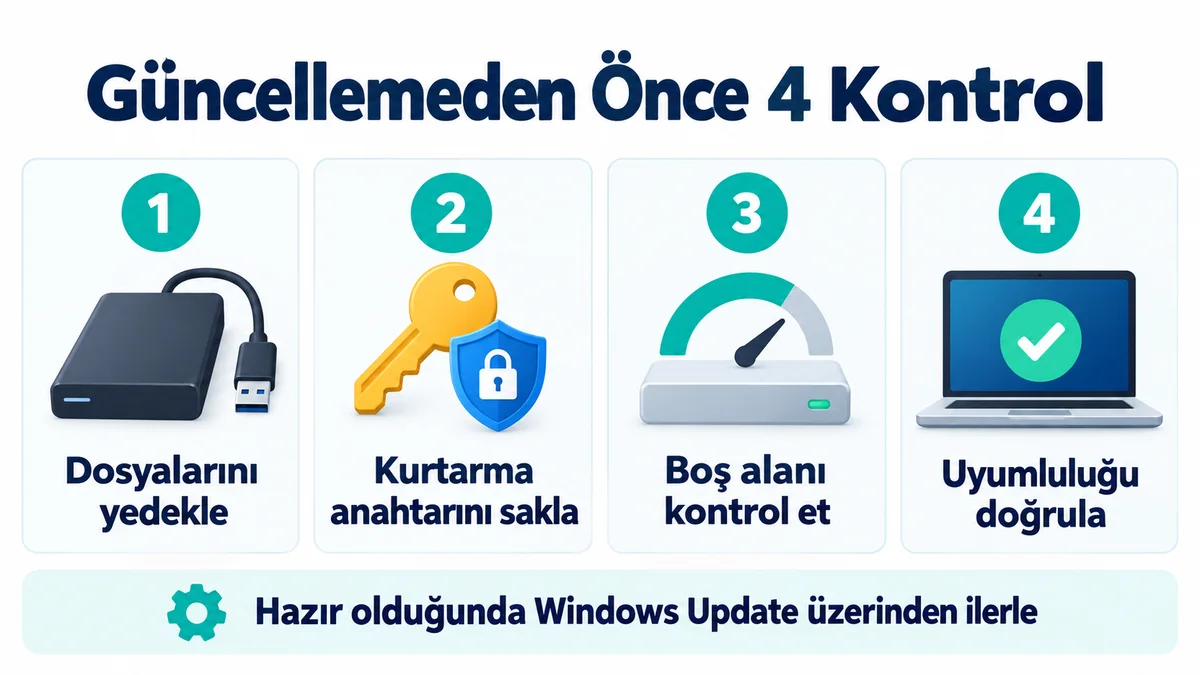
Güncellemeden önce 4 kontrol
- Dosyalarınızı yedekleyin. Önemli belgelerinizin, fotoğraflarınızın ve çalışma dosyalarınızın ayrı bir kopyasını oluşturun. Yedeğin yalnızca oluştuğunu değil, birkaç dosyanın açılabildiğini de kontrol edin.
- Kurtarma anahtarına erişiminizi doğrulayın. BitLocker veya cihaz şifrelemesi kullanıyorsanız anahtarınızı ihtiyaç anında bulabileceğinizden emin olun.
- Boş alanı kontrol edin. Sistem sürücüsünde yeterli yer bırakın. Windows’un istediği alan miktarını esas alın; internetten gördüğünüz tek bir GB değerini tüm cihazlar için yeterli kabul etmeyin.
- Uyumluluğu inceleyin. Günlük kullandığınız yazıcı, ses aygıtı, iş uygulaması ve oyunlar için üreticilerin duyurularını kontrol edin. Kritik bir teslim veya toplantının hemen öncesinde kuruluma başlamayın.
Microsoft, kurtarma işlemleri öncesinde önemli dosyaların yedeklenmesini öneriyor. Yedek alma ile bilgisayarı sıfırlama aynı işlem değildir. Ayrıntılar: Windows kurtarma seçenekleri.
BitLocker anahtarını neden önceden kontrol etmelisiniz?
BitLocker kurtarma anahtarı, şifrelenmiş sürücü otomatik açılamadığında gerekebilen 48 haneli bilgidir. Normal oturum açma PIN’inizle aynı değildir. Anahtarın Microsoft hesabınızda veya kurumunuzda yedekli olduğunu varsaymak yerine erişilebilirliğini doğrulayın. Başka bir güvenli kopya oluşturuyorsanız yalnızca şifreli bilgisayarın içinde tutmayın; anahtarı yorumlara veya herkese açık ekran görüntülerine koymayın. Microsoft, kayıp anahtarı yeniden oluşturamadığını belirtiyor. Kaynak: BitLocker kurtarma anahtarını yedekleme.
Windows 11 26H2 güncellemesi nasıl yüklenir?
- Çalışmanızı kaydedin; dizüstü bilgisayarı güç kaynağına bağlayın.
- Ayarlar → Windows Update bölümünü açın ve mevcut güncellemeleri kontrol edin. Bekleyen yeniden başlatmaları tamamlayın.
- Yeni sürümü erken almak istiyorsanız En son güncelleştirmeleri kullanılabilir olur olmaz alın seçeneğini açabilirsiniz. Bu seçim, cihazın uygunluk kontrolünü kaldırmaz.
- Windows 11, sürüm 26H2 teklifi görünüyorsa ekrandaki indirme ve yükleme adımlarını izleyin.
- Yeniden başlatma sonrasında Hakkında bölümünden sürümü; Windows Update içinden güncelleme geçmişini kontrol edin.
Microsoft’un Windows Update yardım sayfası, güç bağlantısı, boş alan ve yeniden başlatma planlaması hakkında ek bilgi veriyor. Kurulum başladıktan sonra cihazı zorla kapatmayın; ekrandaki yönergeleri izleyin.
26H2 güncellemesi neden görünmüyor?
Güncellemenin görünmemesi tek başına bir arıza göstergesi değildir. Microsoft, bilinen bir uyumluluk sorunu bulunan cihazlara özellik güncellemesini geçici olarak sunmayabilir. Bu koruma, sorun çözüldüğünde kaldırılabilir; Windows Update ardından yeni sürümü yeniden teklif edebilir. Kaynak: Microsoft uyumluluk korumaları açıklaması.
- Kademeli dağıtım: Aynı modeli kullanan herkes aynı anda teklif almayabilir.
- Uyumluluk bekletmesi: Ekranda cihazın henüz hazır olmadığına ilişkin bir açıklama bulunabilir.
- Mevcut güncellemeler: Bekleyen kurulum veya yeniden başlatma olup olmadığını kontrol edin.
- Kurum yönetimi: İş ve okul cihazlarında sürüm geçişini yönetici politikaları belirleyebilir.
Önerimiz, yalnızca sürüm numarasını değiştirmek için korumaları kaldıran araçlara veya rastgele ISO dosyalarına başvurmamanızdır. Güncellemenin sunulmama nedenini araştırın. Tarayıcıda beliren “Windows’unuz bozuk” mesajlarını da sistem bildirimi sanmayın; sahte virüs uyarıları rehberimiz bu ayrımı yapmanıza yardımcı olabilir.
Kurulum hata verirse nasıl ilerlemelisiniz?
Önce hata kodunu ve işlemin hangi aşamada durduğunu not edin. “İnmiyor”, “yeniden başlatmadan sonra geri alıyor” ve “kuruldu ama ses çalışmıyor” farklı sorunlardır. Tek bir onarım komutunu bütün durumlara uygulamayın.
Microsoft’un yükseltme hataları rehberi; mevcut güncellemeleri tamamlamayı, yeterli boş alanı ve gerekli olmayan harici cihazları kontrol etmeyi öneriyor. Örneğin 0xC1900101 ile başlayan hatalar çoğunlukla sürücülerle ilişkilidir. İlgili donanım üreticisinin resmî sürücüsünü ve hata koduna özel açıklamayı inceleyin. Yedekleme bittikten sonra gereksiz USB aygıtlarını çıkarmak da değerlendirebileceğiniz adımlardandır.
4 Ekim 2026’da kontrol edilen 26H2 güncelleme geçmişinde, belirli USB Audio Class 1.0 aygıtlarını ve bazı kurumsal ortamları etkileyen bilinen sorunlar listeleniyor. Bu, bütün kullanıcıların aynı sorunu yaşayacağı anlamına gelmez. Güncellemeye başlamadan önce durum sayfasındaki son açıklamayı okuyun; sorunların durumu zamanla değişebilir.
Sık sorulan sorular
Güncelleme için format atmak gerekir mi?
Uygun 24H2 ve 25H2 cihazlarında resmî geçiş, etkinleştirme paketiyle yapılabilir; format zorunlu değildir. Temiz kurulum ve sıfırlama, farklı sonuçları olan ayrı işlemlerdir. Hangi yöntemi seçerseniz seçin önemli dosyalarınızın yedeğini alın.
26H2 oyunlarda FPS artışı sağlar mı?
Bu rehberde bir performans testi yapmadık; belirli bir FPS artışı vaat etmiyoruz. Aynı oyun, çözünürlük ve ayarlarla karşılaştırma yapmadan sürüm değişikliğini hız kazanımı olarak değerlendirmeyin. Oyun ayarlarını gözden geçirmek için FPS artırma rehberimize bakabilirsiniz.
Güncellemeden sonra geri dönülebilir mi?
Windows’un sunduğu kurtarma seçenekleri, yapılan işleme ve cihazın durumuna bağlıdır. Önceki sürüme dönme seçeneği varsa kişisel dosyalar korunabilse de sonradan eklenen uygulamalar, sürücüler ve ayarlar etkilenebilir. “Her şeyi kaldır” seçeneğini yedek almadan kullanmayın; ekrandaki açıklamayı dikkatle okuyun.
Yeni bilgisayar satın almak şart mı?
Güncelleme teklifinin görünmemesi, tek başına yeni bilgisayar gerektiğini göstermez. Önce sürüm, uyumluluk ve destek durumunu belirleyin. Donanım satın alma kararını gerçek ihtiyaçlarınıza ve cihazınızın özelliklerine göre verin.