

Gmail depolama alanı dolu uyarısı aldığınızda hemen ek depolama satın almanız gerekmeyebilir. Önce kotayı hangi hizmetin doldurduğunu belirleyin; ardından önemli dosyaları yedekleyip gereksiz içerikleri kontrollü biçimde temizleyin. Bu rehber, e-postaları rastgele silmeden yer açmak ve ücretli bir plana gerçekten ihtiyacınız olup olmadığını anlamak için hazırlanmıştır.
Kısa cevap: Kullanımı kontrol edin, büyük ekleri bulun, gerekli dosyaları dışa aktarın, Drive ve Fotoğraflar’ı inceleyin. Çöp kutularını yalnızca içeriğini kontrol ettikten sonra boşaltın. Telefon önbelleğini temizlemek Google hesabınızın kotasını azaltmaz.
Gmail depolama alanı neden doluyor?
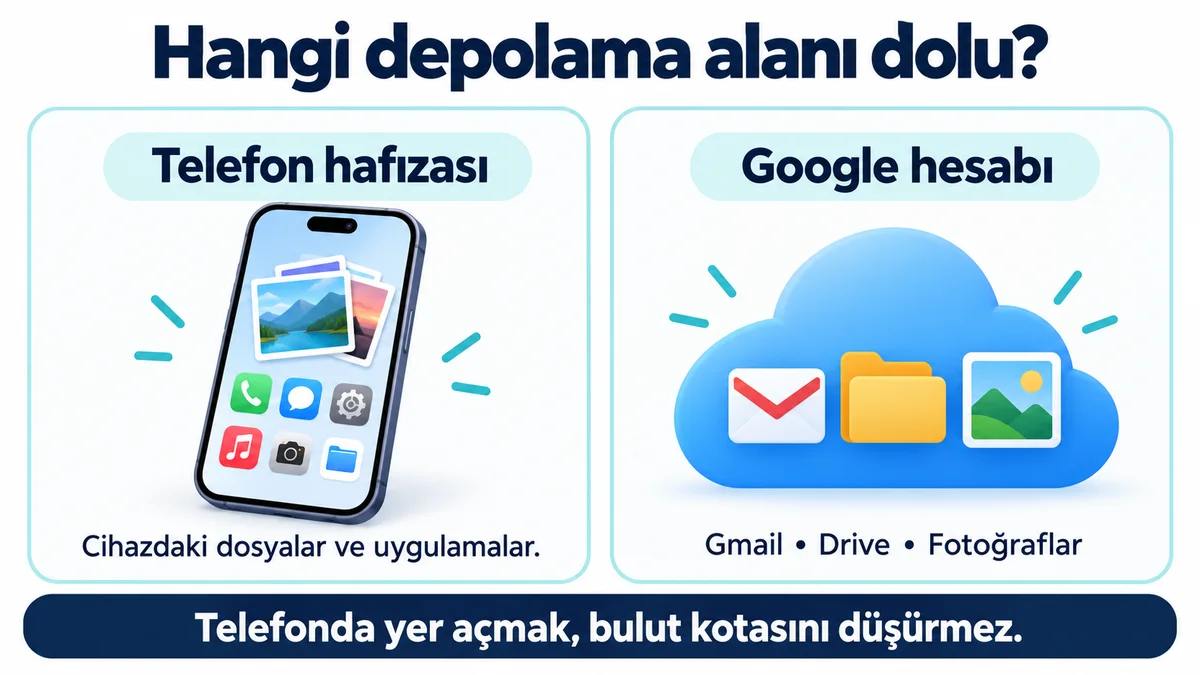
Google hesabındaki alan Gmail, Drive ve Google Fotoğraflar arasında paylaşılır. Dolayısıyla gelen kutunuz küçük görünse bile videolarınız veya Drive arşiviniz kotayı doldurabilir. Android WhatsApp yedekleri de hesaba katılabilir. Google, kişisel hesaplar için 15 GB’a kadar alan belirtir; sizin için geçerli miktarı hesabınızın depolama ekranından kontrol edin. Ayrıntılar için Google depolama politikasına bakabilirsiniz.
Örneğin kullanım ekranında Gmail 2 GB, Drive 3 GB ve Fotoğraflar 10 GB görünüyorsa, yalnızca kısa e-postaları temizlemek asıl soruna odaklanmaz. Bu rakamlar açıklayıcı bir örnektir; kendi hesabınızdaki dağılıma göre hareket edin.
1. Önce hangi alanın dolduğunu kontrol edin
Google hesabınızın depolama yönetimi ekranını açın ve doğru hesapta olduğunuzu doğrulayın. Birden fazla Gmail adresiniz varsa profil resmindeki adresi kontrol edin. En fazla alan kullanan hizmeti ve toplam kotayı not alın.
Telefonun “depolama alanı dolu” bildirimi ile Gmail’in bulut kotası uyarısı farklı sorunlardır. Uygulama kaldırmak veya indirilen dosyaları cihazdan temizlemek, bulutta saklanan kopyaları kendiliğinden silmez. Sorununuz cihaz belleğiyse telefon hafızasında güvenli yer açma rehberini kullanın.
2. Gmail’deki büyük e-postaları bulun
Aşağıdaki ifadeleri Gmail’in üst kısmındaki arama kutusuna yazabilirsiniz. Bunlar yalnızca sonuçları süzer; kendi başlarına hiçbir mesajı silmez.
| Arama ifadesi | Ne bulur? |
|---|---|
larger:10M |
10 MB’tan büyük iletiler |
has:attachment larger:5M |
Eki bulunan, 5 MB’tan büyük iletiler |
older_than:2y has:attachment |
İki yıldan eski, ek içeren iletiler |
category:promotions older_than:1y |
Bir yıldan eski tanıtım kategorisi iletileri |
Sonuçlarda sözleşme, fatura, başvuru belgesi ve aile fotoğrafı bulunabilir. Her ileti dizisini açıp gerekli içerikleri ayırın; yalnızca yaşına veya boyutuna bakarak toplu silmeyin. Bir ileti dizisi birden fazla mesaj içerdiğinden seçim kapsamına dikkat edin. Bu sözdizimleri Gmail’in resmî arama operatörlerine dayanır.
3. Gerekli içerikleri silmeden önce yedekleyin
Az sayıda önemli ek için dosyaları bilgisayarınıza indirip açılabildiklerini kontrol edin. Daha kapsamlı bir arşiv için Google verilerini indirme rehberindeki Google Paket Servisi (Takeout) kullanılabilir. İhtiyacınız olan ürünleri seçmek, gereksiz büyüklükte bir arşiv hazırlamanızı önler.
İndirme tamamlandıktan sonra birkaç örnek dosyayı açın; yalnızca “dışa aktarma başlatıldı” mesajını yedek varmış gibi değerlendirmeyin. Arşivi aynı dolu Google hesabının Drive alanına koymak yerine yeterli alanı olan ayrı bir ortamda saklayın. Hassas belgeler için erişimi sınırlandırılmış, korumalı bir depolama kullanın. Dışa aktarma verilerinizi otomatik olarak silmez; kalıcı silinen içerikleri geri getirme yöntemi de değildir.
4. Google Drive’daki büyük dosyaları inceleyin
Drive’ın Depolama alanı bölümünde büyük dosyalardan başlayın. Eski video dışa aktarımları, kullanılmayan arşivler ve tekrar yüklenmiş dosyalar iyi inceleme adaylarıdır. Aynı adlı iki dosyanın mutlaka aynı içerik olduğunu varsaymayın; tarih, boyut ve içeriği karşılaştırın.
Ortak çalışılan belgelerde ayrıca dikkatli olun. Yalnızca size ait ve artık gerekmeyen kopyaları seçin. Bir proje dosyasını kaldırmadan önce ekipte kullanımının sürüp sürmediğini kontrol etmek, birkaç megabayt kazanırken iş kaybı yaşamanızı önler.
5. Fotoğrafları silmek ile cihazda yer açmayı ayırın
Google Fotoğraflar’da uzun videoları, yanlışlıkla çekilmiş görüntüleri ve gerçekten gereksiz içerikleri inceleyin. Normal “Sil” işlemi cihazdaki kopyayı ve yedeklemesi açık diğer cihazlardaki içeriği de etkileyebilir. Saklamak istediğiniz görüntüleri önce ayrı bir ortama aktarın ve kontrol edin. İşlem kapsamı Google Fotoğraflar silme rehberinde açıklanır.
Buna karşılık “Bu cihazda yer aç” özelliği, yedeklenmiş içeriklerin cihazdaki kopyalarını kaldırmaya yöneliktir. Bulut kopyası kaldığından Gmail için ek kota oluşturmaz. İnternet yokken cihazdan kaldırılmış görüntülere erişiminiz de değişebilir. Ekrandaki işlem açıklamasını okumadan iki seçeneği birbirinin yerine kullanmayın.
6. Çöp kutularını kontrol edin ve sonucu doğrulayın
Gmail’de Spam ve Çöp Kutusu alanı da kotaya dahildir. Gereken iletileri geri aldıktan sonra yalnızca artık ihtiyaç duymadığınız içerikleri kalıcı silin. Çöp kutusunu boşaltmak normal geri yükleme imkânını kaldırır.
Temizliğin ardından kullanım ekranını yeniden kontrol edin. Google, çok sayıda dosyanın silinmesinden sonra hesaplamanın 48–72 saat sürebileceğini belirtiyor. Kota doluyken e-posta gönderme ve alma etkilenebilir; geri dönen önemli iletileri gönderen kişiden yeniden istemeniz gerekebilir. Ayrıntılar Google’ın depolama yönetimi rehberindedir.
7. Ek depolama satın almak gerçekten gerekli mi?
Temizlik sonrasında alan hızla yeniden doluyorsa kullanım alışkanlığınıza göre karar verin. Her dosyayı silmek zorunda değilsiniz; amaç ihtiyaç duyduğunuz içerikle gereksiz birikimi ayırmaktır.
- Eski, tekrar eden dosyalar ağırlıktaysa: Önce arşiv düzenini ve gereksiz kopyaları ele alın.
- Dosyalara nadiren erişiyorsanız: Ayrı bir arşiv ve yedek planı düşünün. Tek harici diski tek yedek olarak görmeyin.
- Her gün yeni içerik üretiyor ve farklı cihazlardan erişiyorsanız: Google One gibi ek alan seçeneklerinin güncel fiyatını, yenileme koşullarını ve gerçek ihtiyacınızı karşılaştırın.
Kararı yalnızca ilk ay fiyatına göre vermeyin. Yıllık toplam maliyeti ve sakladığınız verinin büyüme hızını hesaplayın. Hesabınızı “temizleyeceğini” söyleyen üçüncü taraf araçlara geniş yetki vermeden önce Google hesabına bağlı uygulamaların izinlerini inceleyin.
Sık sorulan sorular
Gmail depolama alanı doluysa uygulamayı silmek işe yarar mı?
Bulutta saklanan iletiler durduğu sürece uygulamayı kaldırmak hesap kotasını azaltmaz. Önce hangi hizmetin alan kullandığını belirleyin.
Gmail depolama temizliği için ücretli bir uygulama şart mı?
Hayır. Arama operatörleri ve hesabın kendi yönetim ekranlarıyla başlayabilirsiniz. Önemli olan toplu silmeden önce sonuçları ve yedeği kontrol etmektir.
Hiçbir dosyamı kaybetmek istemiyorsam ne yapmalıyım?
Önce doğrulanmış bir arşiv hazırlayın. Saklama ihtiyacınız mevcut kotayı aşıyorsa kapasite artırmayı değerlendirin. Yedek tamamlanmadan alan açmak için acele etmeyin.
Kaynak kontrolü: 5 Ekim 2026. Menü adları hesap türüne, uygulama sürümüne ve cihaza göre değişebilir. Görseller konuyu açıklayan temsili çizimlerdir.