
USBLens, Windows bilgisayarlarda bağlı ve geçmişte bağlanmış USB cihazlarına ait kayıtları tek ekranda incelemek için geliştirdiğim, Türkçe arayüzlü ve açık kaynak bir masaüstü uygulaması. Cihaz adları, seri numaraları, sürücü harfleri ve Windows’un sunduğu zaman bilgilerini bir araya getirerek hem günlük teknik kontrolleri hem de adli bilişimde ön incelemeyi kolaylaştırmayı amaçlıyor.
“Bu bilgisayara daha önce hangi USB bellek takılmış?” sorusu iyi bir başlangıçtır. Ancak bir cihaz kaydının bulunması, o cihazla dosya kopyalandığını tek başına kanıtlamaz. USBLens’in sunduğu bilgileri doğru yorumlamak, aracı kullanmak kadar önemlidir.
USBLens — Windows USB cihaz görüntüleyici
Windows 10/11 • Türkçe / İngilizce • MIT lisansı • HTML, CSV ve JSON çıktıları
GitHub’da projeyi incele Sürümleri kontrol et
16 Kasım 2026 itibarıyla GitHub sürümünde EXE/MSI eki bulunmuyor. Hazır kurulum paketi yayımlandığında sürümler sayfasından kontrol edebilirsiniz; kaynak kod arşivi, kurulum dosyası değildir.
USBLens nedir, kimler için geliştirildi?
NirSoft USBDeview’den ilham alan USBLens, USB cihaz bilgilerini modern bir tablo, filtreleme ve zaman çizelgesi üzerinden sunar. Teknik destek personeli bağlı aygıtları ayırt etmek, sistem yöneticileri cihaz envanterini incelemek, adli bilişimle ilgilenenler ise Windows’un bıraktığı USB izlerini anlamak için kullanabilir.
Uygulama Windows üzerinde çalışır; bu web sayfası ziyaretçilerin USB geçmişini taramaz. Buradaki görseller, projenin GitHub deposunda yayımlanan ve demo verilerle hazırlanmış ekran görüntüleridir. İnceleme, kaynak kod ve dokümantasyona dayanır; farklı donanımlarda yapılmış kapsamlı bir uyumluluk testi olarak değerlendirilmemelidir.
Hangi USB bilgilerini gösterir?
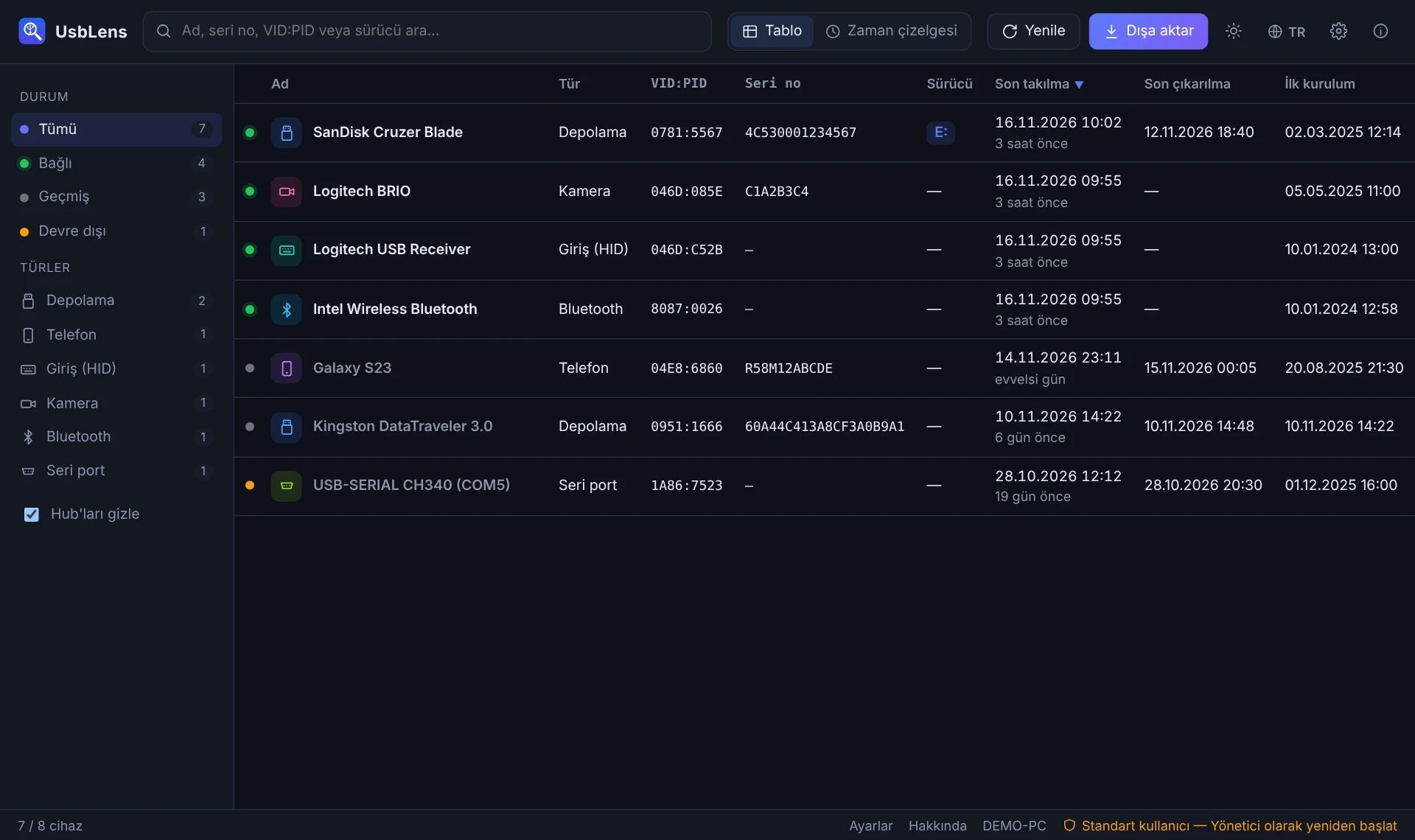
Ana ekranda cihaz adına, seri numarasına, VID:PID değerine veya sürücü harfine göre arama yapılabilir. Durum filtreleri bağlı, geçmiş ve devre dışı cihazları ayırır. Tür filtreleri ise depolama aygıtları, telefonlar, giriş aygıtları ve kameralar gibi grupları incelemeyi kolaylaştırır. Görünen alanlar Windows’un cihaz hakkında sağladığı verilere bağlıdır; her satırda bütün alanların dolu olması beklenmemelidir.
| Bilgi | Ne işe yarar? | Yorumlama sınırı |
|---|---|---|
| VID / PID | Üretici ve ürün kimliğini ayırt etmeye yardımcı olur. | Aynı modeldeki cihazlarda aynı olabilir. |
| Seri numarası | Cihaz kayıtlarını karşılaştırmada kullanılabilir. | Her aygıtta kullanılabilir veya benzersiz olmayabilir. |
| Sürücü harfi | Bağlı depolama aygıtını eşleştirmeyi kolaylaştırır. | Geçmişte kullanılan tüm harflerin arşivi değildir. |
| İlk kurulum | Windows’un sunduğu kurulum zamanını gösterir. | Tek başına cihazın hayatındaki ilk kullanımını göstermez. |
| Son takılma / çıkarılma | Mevcut son bağlantı zamanlarını görünür kılar. | Tüm bağlantıların eksiksiz geçmişi değildir. |
Zaman çizelgesi nasıl okunmalı?
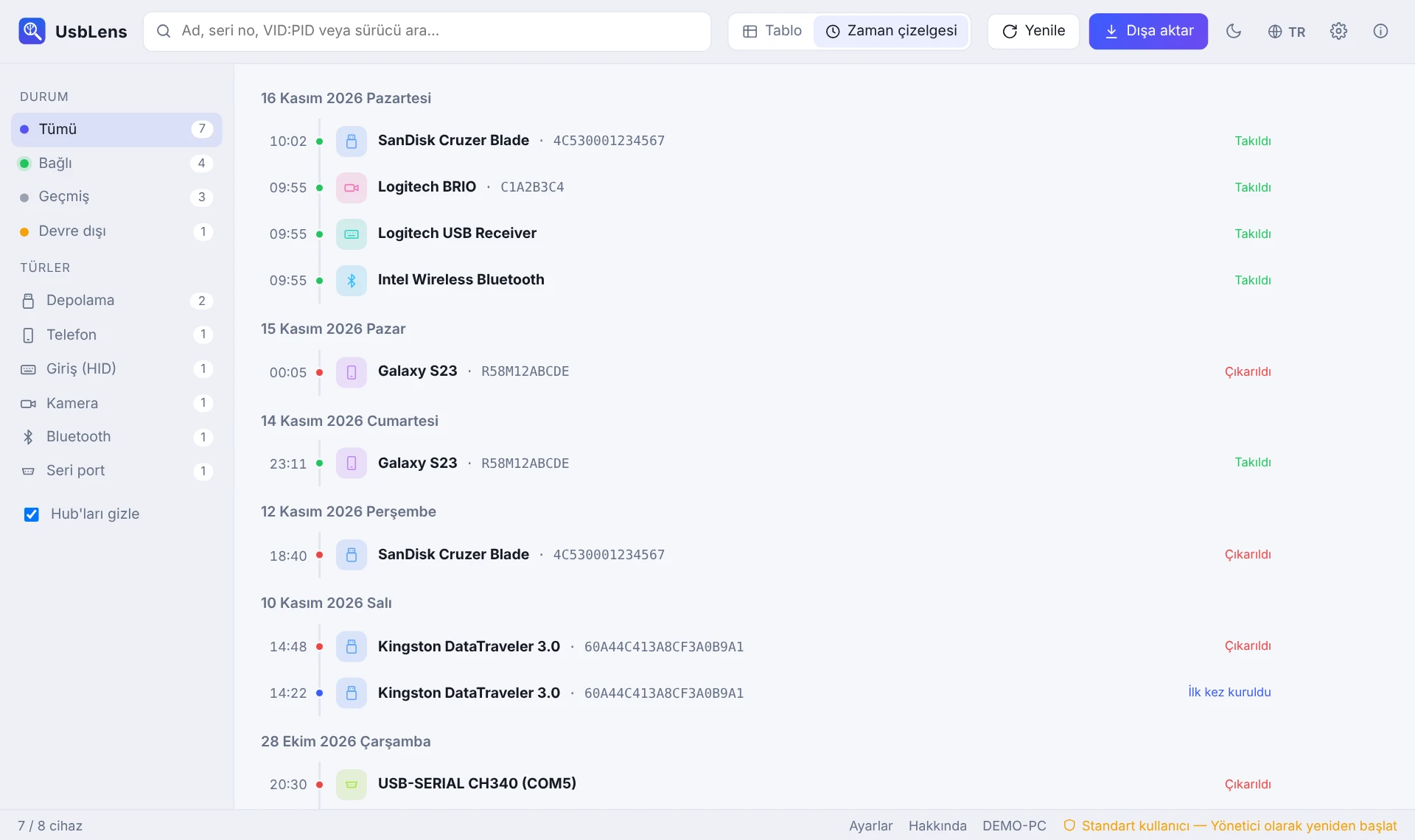
USBLens zaman çizelgesi, elde edilen ilk kurulum, son takılma ve son çıkarılma değerlerini günlere göre gruplar. Böylece çok sayıda satır arasında kaybolmadan mevcut zaman izlerini karşılaştırabilirsiniz. Örneğin bir USB belleğe ait son takılma kaydını, inceleme yaptığınız zaman aralığıyla yan yana değerlendirebilirsiniz.
Önemli ayrım: mevcut uygulama bu üç tarih alanından bir görünüm oluşturur. Her takılma ve çıkarılmayı geriye dönük eksiksiz gösteren kalıcı bir olay arşivi sunduğu varsayılmamalıdır. Canlı bağlantı bildirimi özelliği de geçmişteki bütün olayların saklandığı anlamına gelmez. Bu davranış zaman çizelgesi kaynak kodunda görülebilir.
USBLens nasıl kullanılır? 5 adımlık başlangıç
- İnceleme kapsamını belirleyin. Kendi bilgisayarınızda veya inceleme yetkiniz olan bir sistemde çalışın. Adli incelemede canlı sistemde uygulama çalıştırmanın da iz bırakabileceğini hesaba katın.
- Listeyi ve filtreleri inceleyin. İlgili cihaz türünü seçin; ad, seri numarası veya VID:PID ile arayın. F5 ile listeyi yenileyebilir, Ctrl+F ile aramaya geçebilirsiniz.
- Cihaz ayrıntılarını karşılaştırın. Benzer ad taşıyan satırları yalnızca isimlerine bakarak aynı fiziksel aygıt kabul etmeyin. Kimlik ve zaman alanlarını birlikte değerlendirin.
- Zaman çizelgesini açın. Mevcut zaman bilgilerini olayın diğer kayıtlarıyla karşılaştırın. Arayüzdeki yerel saat gösterimi ile rapordaki UTC alanlarına dikkat edin.
- Çıktıyı uygun formatta alın. İnceleme notlarınıza kullanılan sürümü, sistem saatini ve seçtiğiniz kapsamı ekleyin. Hassas raporları herkese açık ortamlarda paylaşmayın.
HTML, CSV ve JSON raporları
HTML çıktısı okunabilir bir rapor sunar ve tarayıcının yazdırma özelliğiyle PDF olarak kaydedilebilir. CSV, tablo uygulamalarında çalışmak; JSON ise yapılandırılmış veriyi başka araçlarla değerlendirmek için uygundur. Raporlama koduna göre bilgisayar adı, kullanıcı adı, oluşturulma zamanı ve SHA-256 alanı HTML/JSON çıktılarında yer alır; CSV aynı üst bilgileri içeren bir rapor paketi değildir.
SHA-256 değeri, cihaz listesinin uygulama tarafından JSON olarak serileştirilmiş verisi üzerinden hesaplanır. Bu değer USB belleğin tamamının adli imaj özeti, rapor dosyasının tamamının özeti veya dijital imza değildir. Doğrulama yaparken aynı veri, sıra ve serileştirme biçimi korunmalıdır. Hash tek başına verinin doğru toplandığını veya kimin ürettiğini kanıtlamaz.
Adli bilişimde kullanım sınırları
USB bağlantı kaydı, araştırılması gereken bir izdir. Hangi dosyanın açıldığı, kopyalandığı veya silindiği konusunda tek başına kesin sonuç vermez. Gerekli olduğunda bulgular Windows olay günlükleri ve incelemenin kapsamındaki diğer kaynaklarla desteklenmelidir.
USBLens yalnızca görüntüleme işlevi içermez: cihaz etkinleştirme, devre dışı bırakma, güvenli çıkarma ve kaldırma seçenekleri de vardır. Delil incelemesi sırasında kayıtları değiştirebilecek işlemleri kullanmayın. Uygulama bir yazma engelleyici veya adli imaj alma aracı yerine geçmez. Devre dışı bırakma ve kaldırma için yönetici yetkisi gerekir; güvenli çıkarma da cihazın kullanım durumuna veya yetkilere bağlı olarak reddedilebilir.
Kurulum ve kaynak koddan çalıştırma
Proje Windows 10/11 ve WebView2 hedefler. Hazır paketlerin durumunu GitHub Releases bölümünden takip edebilirsiniz. Geliştiriciler için README; Node.js 20+, Rust MSVC araç zinciri ve Visual Studio C++ Build Tools gereksinimlerini belirtir.
Depoyu indirdikten ve geliştirme ortamını hazırladıktan sonra proje klasöründe aşağıdaki komutlar kullanılır:
npm install
npm run tauri dev
Kurulum paketi üretmek için npm run tauri build komutu tanımlıdır. Yalnızca npm run dev ile açılan web arayüzü demo veriler kullanır; gerçek Windows USB incelemesiyle karıştırılmamalıdır. Güncel gereksinimler ve komutlar için proje dokümantasyonunu esas alın.
Sık sorulan sorular
USBLens ücretsiz mi?
Proje MIT lisansıyla yayımlanıyor. Kaynak kodunu inceleyebilir ve lisans koşulları kapsamında kullanabilirsiniz.
Silinmiş USB geçmişini geri getirir mi?
Mevcut sürüm böyle bir kurtarma garantisi sunmuyor. Çevrimdışı SYSTEM hive incelemesi ve setupapi.dev.log ayrıştırması, README’de yol haritasında listeleniyor; hazır özellik olarak değerlendirilmemeli.
Her telefonu veya Bluetooth cihazını gösterir mi?
Tür filtrelerinin bulunması tam cihaz kapsamı garantisi değildir. Windows arka ucu USB ve USBSTOR numaralandırmasını kullanıyor; ek WPD/MTP ve Bluetooth numaralandırması yol haritasında yer alıyor.
Projeyi inceleyin: USBLens GitHub deposu üzerinden kaynak koda ulaşabilir, mevcut özellikleri takip edebilir ve karşılaştığınız sorunları paylaşabilirsiniz.