
Telefonunuzun cebinizde olmadığını fark ettiğinizde aklınıza yalnızca cihazın fiyatı gelmez. Fotoğraflar, mesajlar, e-posta hesabı ve doğrulama kodları da aynı küçük ekrandadır. Telefon kaybolmadan önce yapacağınız birkaç kontrol, böyle bir anda hem hesabınıza erişebilmenizi hem de cihazınızı korumak için daha hızlı hareket etmenizi sağlayabilir.
Bu rehber, Android ve iPhone kullanıcıları için altı hazırlık adımını bir araya getiriyor. Ek bir “telefon takip” uygulaması satın almadan önce, cihazınızdaki yerleşik özellikleri kontrol ederek başlayın. Menü adları model, dil ve yazılım sürümüne göre değişebilir; bir seçenek görünmüyorsa Ayarlar içindeki aramayı kullanın.
1. Ekran kilidini ve bildirimleri kontrol edin
Kolay tahmin edilen bir PIN yerine güçlü bir ekran kilidi belirleyin; desteklenen parmak izi veya yüz tanımayı da kullanın. Telefonun uzun süre açık kalmaması için otomatik kilit süresini gözden geçirin. Parolayı kalabalık ortamda girerken ekranı çevrenizdekilere göstermemeye dikkat edin.
Bir de telefonu kilitleyip kendinize şu soruyu sorun: Ekrana bakan biri hangi bilgileri okuyabiliyor? Mesaj içeriği, e-posta konusu veya doğrulama kodu görünüyor mu? Bildirim ayarlarında hassas içeriklerin önizlemesini sınırlandırın. Ekranın kilitli olması ile bildirimlerin gizlenmesi iki ayrı kontroldür.
Günlük kullanım için küçük bir alışkanlık önerisi: Telefonu masaya bırakmadan önce yan düğmeyle kilitleyin. Biyometrik giriş kullanıyor olsanız bile cihaz parolanızın önemini unutmayın.
2. Android’de Cihaz Takip Merkezi’ni deneyin
Google’ın Cihaz Takip Merkezi (Find Hub) hizmeti kayıp cihazı bulma ve koruma işlemlerine yardımcı olur. Telefonda doğru Google hesabının açık olduğunu, konum ayarını ve cihazın bulunmasına izin veren seçeneği kontrol edin. Ayarlarda “Cihaz Takip Merkezi” veya “Find Hub” araması yapabilirsiniz.
Çevrimdışı bulma ayarlarını da inceleyin. Bu özelliklerin çalışması cihaz desteğine ve ilgili koşullara bağlıdır; her telefonun her durumda canlı konum vereceğini varsaymayın. Ardından kendi güvenilir bilgisayarınızda android.com/find adresini açıp telefonunuzun listelendiğini kontrol edin. Hazırlık adımları Google’ın kayıp cihazı bulmaya hazırlanma rehberinde açıklanıyor.
3. iPhone’da Bul ayarlarını açın
iPhone’da Ayarlar → adınız → Bul → iPhone’umu Bul yolunu izleyin. iPhone’umu Bul’un yanında Bul ağı ve Son Konumu Gönder seçeneklerini de gözden geçirin. Apple, Bul ağının çevrimdışı cihazların bulunmasına yardımcı olduğunu; Son Konumu Gönder’in ise pil azaldığında konum iletmek için kullanıldığını açıklıyor.
Başka bir Apple cihazındaki Bul uygulamasından veya iCloud.com/find üzerinden doğru cihazı görebildiğinizi kontrol edin. Kayıptan sonra açmayı planlamak yeterli değildir; hazırlığı telefon elinizdeyken yapın. Ayrıntılı yol: Apple’da Bul’u etkinleştirme.
4. Hırsızlık korumasını cihaz bulmayla karıştırmayın
Cihazı haritada görmek ile içindeki verilere erişimi zorlaştırmak farklı işlerdir. Bu yüzden bulma ayarından sonra hırsızlık korumasına da bakın.
Android: Hırsızlığa karşı koruma
Desteklenen cihazlarda Ayarlar → Google → Tüm hizmetler → Hırsızlığa karşı koruma bölümünü açın. Hırsızlık Tespit Kilidi, telefonun aniden alınıp götürüldüğünü algıladığında ekranı kilitlemeye yardımcı olur. Çevrimdışı Cihaz Kilidi ve Uzaktan Kilitleme gibi görünen seçenekleri de açıklamalarıyla birlikte değerlendirin.
Her özellik her modelde bulunmaz. Google, Android Go, tablet ve giyilebilir cihazlar için destek sınırlamalarını ayrıca belirtiyor. Hırsızlık Tespit Kilidi’nin her olayda tetikleneceği garanti edilmez; ekran kilidinin yerini tutmaz. Kaynak: Android hırsızlığa karşı koruma.
iPhone: Çalınan Aygıt Koruması
iOS 17.3 ve sonraki sürümlerde Ayarlar → Face ID ve Parola → Çalınan Aygıt Koruması bölümünü kontrol edin. Desteklenen cihazda menü Touch ID adıyla görünebilir. Özellik, belirli hassas işlemlerde biyometrik doğrulama ve bazı hesap değişikliklerinde güvenlik gecikmesi uygular.
Apple hesabında iki faktörlü kimlik doğrulama, aygıt parolası, biyometri, Önemli Konumlar ve Bul gibi ön koşulları vardır. “Her Zaman” seçeneği, ilgili ek önlemleri tanıdık yerlerde de uygular. Bu seçeneğin kendi güvenlik ayarı değişikliklerinizi de geciktirebileceğini bilerek karar verin. Kaynak: Apple Çalınan Aygıt Koruması.
5. Hesabınıza telefonsuz giriş planı hazırlayın
En can sıkıcı senaryolardan biri, telefonu bulmak için hesaba girmek isterken doğrulama kodunun kayıp telefona gitmesidir. Google hesabınızda iki adımlı doğrulamanın alternatif yöntemlerini gözden geçirin. Hesabınız destekliyorsa yedek kodları oluşturup telefonunuzdan ayrı, güvenli bir yerde saklayın.
Google’ın yedek kodları tek kullanımlıktır; yeni bir set oluşturulduğunda eski set geçersiz olur. Bu kodları kimseyle paylaşmayın ve yalnızca kaybolabilecek telefondaki bir ekran görüntüsüne güvenmeyin. Gelişmiş Koruma Programı gibi hesap türlerinde seçenekler farklıdır. Kaynak: Google yedek kodlarla giriş.
Apple hesabınızda da güvenilir aygıt ve telefon numarası bilgilerinizi gözden geçirin. Apple’ın kayıp aygıt sayfasına giriş akışı, normal hesap yönetimi ekranından farklı olabilir; aşağıdaki kayıp durumunda yapılacaklar bölümünü önceden okuyun. Sosyal hesaplarınız için sosyal medya hesap güvenliği rehberimizi de kullanabilirsiniz.
6. “Yedekleme açık” yerine son yedeği kontrol edin
Yedekleme düğmesinin açık olması, en yeni fotoğraf veya belgenin kopyalandığını tek başına göstermez. Kullanılan hesabı, son başarılı yedekleme bilgisini ve kapsanan veri türlerini kontrol edin. Android’de Ayarlar’ın Google hizmetleri içindeki yedekleme bölümünden başlayabilirsiniz.
Fotoğraflar, cihaz ayarları, mesajlaşma uygulamalarının sohbetleri ve indirilen dosyalar aynı kapsamda olmayabilir. Önemli bir dosyanın kopyasını gerçekten açabildiğinizi doğrulayın. Google, Android yedekleme ve geri yükleme kapsamının cihaz ve sürüme göre değişebileceğini belirtiyor. Kaynak: Android yedekleme rehberi.
Telefonunuzun IMEI/seri numarası ve satın alma belgesinin erişilebilir bir kopyasını da güvenli şekilde saklayın. Bunları herkese açık bir nota veya sosyal medya paylaşımına eklemeyin.
Telefon kaybolursa ilk olarak ne yapılmalı?
Yakında olduğunu düşünüyorsanız resmî bulma hizmetindeki ses çalma seçeneğini kullanın. Cihazı kayıp olarak işaretleyin veya uygun kilitleme işlemini uygulayın. Haritada şüpheli bir konum görürseniz cihazı kendiniz geri almaya çalışmayın; yetkili birimlerden yardım isteyin.
Android’de uzaktan koruma ve silme için bağlantı, güç ve hesap gibi koşullar önemlidir. Fabrika ayarlarına sıfırlama geri alınamaz ve cihazın Find Hub’da bulunmasını sonlandırır. Silme kararını yedek ve veri riskiyle birlikte değerlendirin. Kaynak: Kayıp Android cihazı bulma ve koruma.
iPhone için Apple, çalınan cihaz rehberinde iCloud.com/find üzerinden Kayıp Modu’nu öneriyor. Bu giriş için doğrulama kodu gerekmeyebilir. Çalınan cihazı Bul listesinden kaldırmayın; kaldırmak Etkinleştirme Kilidi’ni de kaldırır. “Telefonunuz bulundu” diyerek parola veya kod isteyen mesajlara güvenmeyin. Hat güvenliği için operatörünüzle de iletişime geçin.
Telefon kaybolmadan önce son kontrol
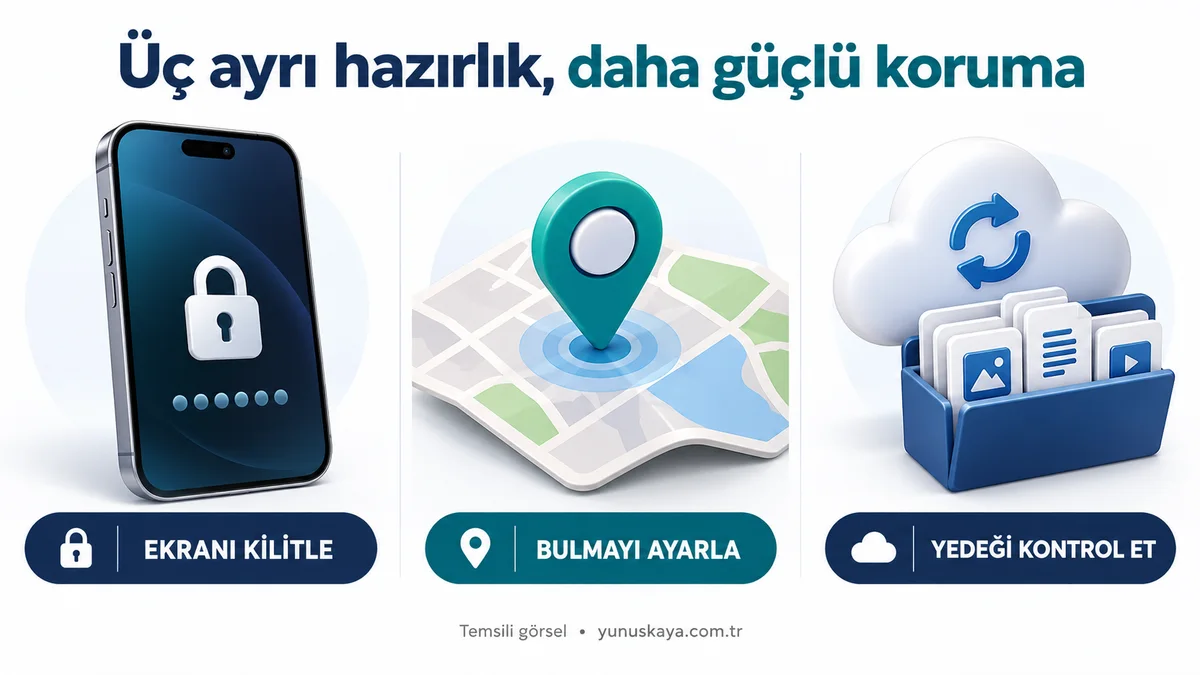
Bugünkü hazırlığı üç soruyla bitirin: Telefonum kilitli mi, başka cihazdan bulma hizmetine ulaşabiliyor muyum, önemli verilerimin erişilebilir yedeği var mı? Üçüne de cevap verebiliyorsanız yalnızca bir ayarı açmış değil, kayıp durumunda kullanacağınız planı hazırlamış olursunuz.
25 Ekim 2026 tarihinde resmî destek belgeleriyle kontrol edilmiştir. Görseller temsili olarak yapay zekâyla üretilmiştir; gerçek ayar ekranı değildir.