

Oyunu satın aldınız, indirmeyi başlattınız; ama süre sürekli uzuyor. Üstelik internet paketiniz hızlı olmasına rağmen Steam’deki sayı beklediğinizden küçük. Steam indirme hızı düşük olduğunda ilk iş rastgele ayar değiştirmek olmamalı: Önce ekrandaki birimi, indirme sınırını ve bilgisayarın o sırada ne yaptığını ayırmak gerekir.
Bu rehberde ağ bağlantısından disk işlemlerine uzanan altı kontrolü sırasıyla uygulayabilirsiniz. Menü adları Steam’in diline ve sürümüne göre küçük farklılıklar gösterebilir. Amaç tek bir “sihirli ayar” bulmak değil, yavaşlığın nerede oluştuğunu anlamaktır.
1. Mbps ile MB/s değerlerini aynı sanmayın
İnternet paketlerinde hız genellikle megabit/saniye, yani Mbps olarak belirtilir. Dosya indirmelerinde ise megabayt/saniye, yani MB/s görebilirsiniz. Bir bayt sekiz bittir; basit karşılaştırma için Mbps değerini sekize bölün. Steam’in indirmeleri bit veya bayt cinsinden gösterme seçeneğini de kontrol edin.
- 50 Mbps → teorik olarak 6,25 MB/s
- 100 Mbps → teorik olarak 12,5 MB/s
- 200 Mbps → teorik olarak 25 MB/s
- 1.000 Mbps → teorik olarak 125 MB/s
Bu dönüşümler ölçülmüş hız veya garanti değildir; ağ yükü ve diğer sınırlamalar gerçek sonucu düşürebilir. Örneğin 100 Mbps bağlantıda yaklaşık 11 MB/s görmek, yalnızca sayılar farklı diye büyük bir sorun olduğu anlamına gelmez. Windows’un gösterdiği yerel bağlantı hızı da internet paketinizle aynı şey değildir. Kaynak: Steam’in yavaş indirme rehberi.
2. İndirme sınırını, kuyruğu ve oyun sırasında duraklamayı kontrol edin
Steam → Ayarlar → İndirmeler bölümünde bant genişliği sınırına bakın. Daha önce oyun oynarken bağlantıyı korumak için koyduğunuz bir sınır hâlâ açık olabilir. Sınırın hangi birimle gösterildiğini okuyun; bit ve bayt seçenekleri burada da önemlidir.
İndirmeler ekranında doğru oyunun aktif olduğundan emin olun. Güncelleme kuyruğu veya zamanlama nedeniyle bekleyen bir oyun, sunucudan yavaş veri alan bir oyunla aynı durumda değildir. Gerekirse önceliği düzenleyin. Kaynak: Steam indirmelerini ve güncellemelerini yönetme.
Steam, oyun açıldığında indirmeyi duraklatabilir. İndirmeler ayarlarındaki oyun sırasında indirmeye izin verme seçeneğini kontrol edin. Ancak çevrimiçi oyun oynuyorsanız eşzamanlı indirme bağlantıyı etkileyebilir; bu durumda sınır koymak veya indirmeyi sonrasına bırakmak daha uygun olabilir. Kaynak: Oyun başlatınca indirmelerin duraklaması.
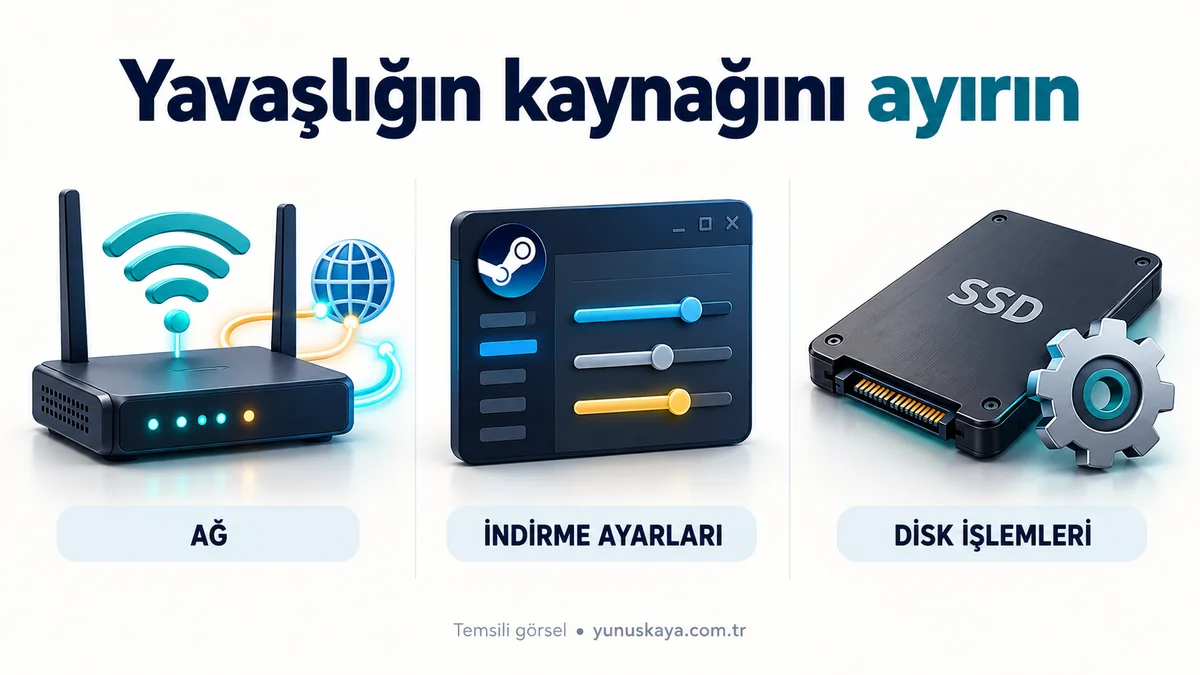
3. Ağın tamamı mı, yalnızca Steam mi yavaş?
Karşılaştırmayı aynı bilgisayarda ve benzer koşullarda yapın. Hız testi çalıştırırken Steam indirmesini kısa süreli duraklatın; iki işlemin aynı anda hattı paylaşması sonucu yanıltmasın. Ardından Steam’i yeniden başlatıp birkaç dakika gözlemleyin. Tek bir anlık tepe değerinden ziyade hızın nasıl değiştiğine bakın.
Diğer oyun istemcileri, bulut eşitleme ve evdeki başka cihazlar da bağlantıyı kullanabilir. Size ait gereksiz aktarımları geçici duraklatıp karşılaştırın. Wi-Fi kullanıyorsanız mümkün olduğunda Ethernet ile deneme yapmak, kablosuz bağlantının etkisini ayırmaya yardımcı olur. Steam’in bağlantı ve arka plan uygulamaları rehberi de ağ kullanan programların etkisine dikkat çekiyor.
Basit bir not tutun: “Wi-Fi ile düşük, kablolu bağlantıda daha iyi” veya “başka indirmeler de aynı derecede yavaş.” Böylece sonraki adımı gözleme göre seçebilirsiniz. Hız testi sonucunun Steam sunucularına giden yolu birebir ölçmediğini de unutmayın.
4. İndirme bölgesini yakın bir seçenekle karşılaştırın
Steam içerikleri farklı bölgelerdeki sunuculardan dağıtır. Ayarlar → İndirmeler → İndirme Bölgesi alanında bulunduğunuz yere uygun bölgeyi kontrol edin. Sorun sürüyorsa yakın bir alternatifle karşılaştırma yapabilirsiniz. Herkes için daima en hızlı olan tek bir bölge yoktur; yoğunluk ve bağlantı yolu değişebilir.
Eski seçeneği not alın, bir değişiklik yapın ve sonucu gözlemleyin. Art arda çok sayıda bölge değiştirmek karşılaştırmayı zorlaştırır. Bu ayar mağaza ülkesini değiştirme işlemi değildir. Steam’in içerik sunucusu bağlantı rehberi, en yakın bölgeyle sorun yaşandığında sonraki yakın seçeneğin denenmesini önerir.
5. Ağ sıfıra düşerken disk çalışıyor mu?
İndirme ekranındaki ağ ve disk etkinliğine birlikte bakın. Ağ aktarımı azaldığında Steam dosyaları açıyor, işliyor veya güncelliyor olabilir. İndirme boyutu ile diskte işlenecek veri miktarı aynı değildir. Küçük görünen bir yama bile büyük oyun arşivlerinin yeniden işlenmesini gerektirebilir.
Valve’ın SteamPipe belgesi, bazı oyun paketleme biçimlerinde indirme hızlı tamamlansa bile yoğun yerel disk işlemleri nedeniyle güncellemenin uzun sürebileceğini açıklıyor. Bu nedenle yalnızca ağ hızının sıfır görünmesine bakarak internetin kesildiği sonucuna varmayın. Kaynak: SteamPipe içerik ve güncelleme yapısı.
Kurulum yapılan sürücünün boş alanını kontrol edin. Büyük dosya kopyalama veya başka kurulumlar aynı diski meşgul ediyorsa bunları tamamladıktan sonra yeniden gözlemleyin. SSD kullanmak bazı disk işlemlerini hızlandırabilir; ancak sunucu ya da ağ kaynaklı yavaşlığı tek başına çözmez. İnternet paketi veya yeni disk satın almadan önce hangi bölümün beklettiğini belirleyin.
6. Takılma sürüyorsa indirme önbelleğini temizleyin
Önce Steam’i ve gerekirse bilgisayarı normal şekilde yeniden başlatın. İndirme ilerlemiyor veya sürekli hata veriyorsa Steam → Ayarlar → İndirmeler → İndirme Önbelleğini Temizle seçeneğini değerlendirin.
Steam’e göre bu işlem kurulu oyunları etkilemez; ancak ardından hesabınıza yeniden giriş yapmanız gerekir. İşleme başlamadan önce parolanıza ve Steam Guard doğrulama yönteminize erişebildiğinizden emin olun. Bu adım her yavaş indirmede hız artışı sağlayan bir bakım işlemi değildir; sorun giderme seçeneğidir. Kaynak: Steam indirme önbelleğini temizleme.
Yalnızca tek oyunda kurulum veya dosya hatası varsa oyun özelliklerindeki Yüklü Dosyalar → Oyun dosyalarının bütünlüğünü doğrula seçeneği daha ilgili olabilir. Disk yazma hatası gibi belirli bir mesaj görüyorsanız hata metnini not ederek Steam kurulum ve güncelleme sorunları rehberine başvurun. Dosya doğrulama, genel internet hızını artırmak için kullanılan bir ayar değildir.
Sık sorulan sorular
Steam indirme hızı düşükse DNS değiştirmek şart mı?
Hayır. Önce birim, hız sınırı, bağlantı, bölge ve disk kontrollerini tamamlayın. Rastgele DNS değişikliği için kesin hız artışı sözü veren önerilere güvenmeyin. Temel kavram için DNS nedir rehberimizi okuyabilirsiniz.
İndirme hızım iyi ama güncelleme neden bitmiyor?
İndirilen verinin diske uygulanması ayrıca zaman alabilir. İlerleme durumunu ve disk etkinliğini izleyin. Sürekli aynı noktada hata veriyorsa indirme hızından çok kurulum sorunu olarak araştırın.
Oyundaki düşük FPS de aynı sorun mu?
İndirme hızı, ağ gecikmesi ve saniyedeki kare sayısı farklı ölçümlerdir. Oyun başladıktan sonraki akıcılık sorunu için oyunlarda FPS artırma rehberi daha uygun bir başlangıçtır.
Destek talebi açarken ne yazmalı?
Şu bilgileri bir araya getirin: Oyunun adı, ilk kurulum mu güncelleme mi olduğu, ekrandaki hızın birimi, seçili indirme bölgesi, kablolu/kablosuz bağlantı, boş disk alanı ve tam hata mesajı. Hangi adımın sonucu değiştirdiğini de ekleyin. Böyle bir kayıt, “Steam çok yavaş” demekten daha açıklayıcıdır; parola veya doğrulama kodu paylaşmanız gerekmez.
27 Ekim 2026 tarihinde Steam’in resmî destek belgeleriyle kontrol edilmiştir. Görseller yapay zekâyla üretilmiş temsili anlatımlardır; gerçek Steam ekran görüntüsü veya hız testi değildir.