
Windows 11 C diski dolu uyarısı, yeni bir oyun kurarken veya güncelleme indirirken karşınıza çıkabilir. İlk tepki büyük klasörleri silmek olsa da önce alanı neyin kullandığını bulmak daha doğru bir başlangıçtır. Birkaç eski video ile sistemin çalışması için gereken dosyalar aynı şey değildir.
Bu rehberde ek bir temizleme programı kurmadan uygulayabileceğiniz altı adımı, dikkat edilmesi gereken seçimlerle birlikte ele alıyoruz. Kazanılacak alan bilgisayara göre değişir; her cihazda onlarca gigabayt açılacağına dair bir garanti yoktur.
Windows 11 C diski doluysa önce neye bakmalı?
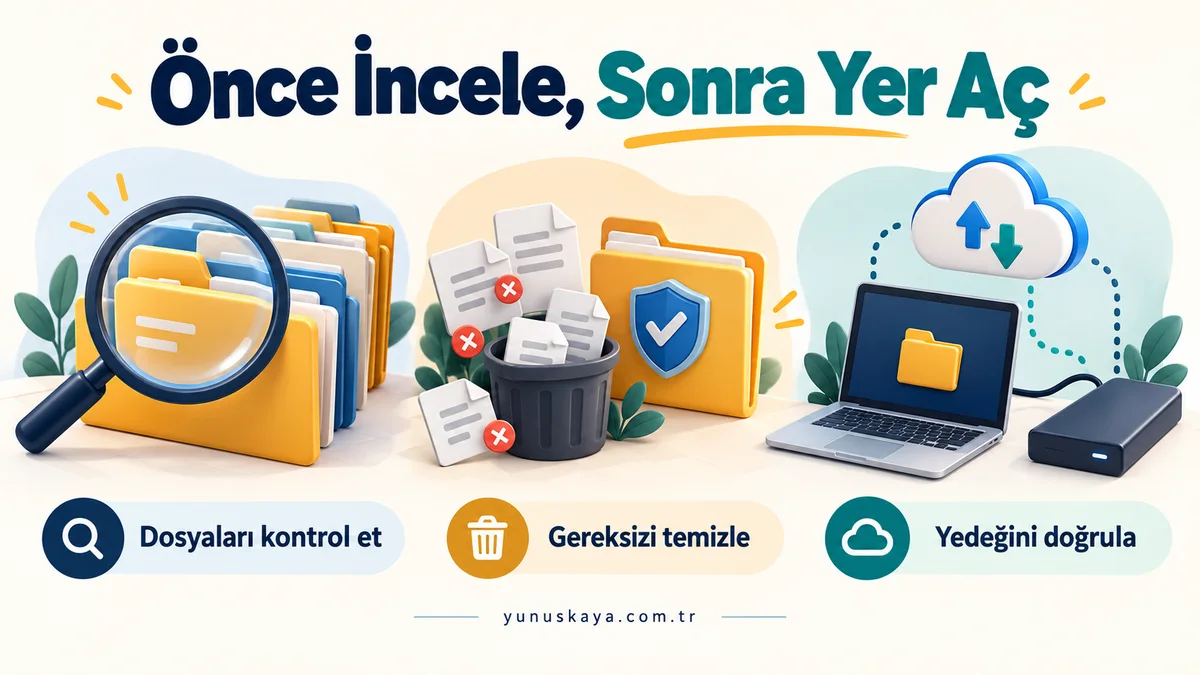
Temizliğe başlamadan açık çalışmalarınızı kaydedin ve önemli belgelerin yedeğinin açılabildiğini kontrol edin. Özellikle tek kopyası bilgisayarda bulunan fotoğrafları, projeleri ve oyun kayıtlarını ayırın. Ardından aşağıdaki tabloyla nereden başlayacağınızı belirleyin.
| Gördüğünüz durum | İlk kontrol | Dikkat edilecek nokta |
|---|---|---|
| Uygulamalar çok yer kaplıyor | Kullanılmayan oyun ve programlar | Kayıtları ve lisans bilgilerini kontrol edin. |
| Videolar veya indirilenler büyük | Eski arşivler ve tekrar indirilen dosyalar | Kişisel dosyaları topluca seçmeyin. |
| OneDrive klasörü büyük | Yerel kopyaların çevrimdışı gerekliliği | “Yer aç” ile “Sil” farklı işlemlerdir. |
| Güncellemeden sonra alan azaldı | Geçici dosyalar ve önceki kurulum | Önceki sürüme dönüş ihtiyacını değerlendirin. |
1. Depolama ekranından asıl kaynağı bulun
Ayarlar → Sistem → Depolama bölümünü açın ve kategorilerin hesaplanmasını bekleyin. En büyük kategoriyi not edin. Temizleme önerileri varsa hangi dosyaların önerildiğini tek tek inceleyin. Microsoft, bu ekranı Windows’ta alan yönetiminin başlangıç noktalarından biri olarak gösteriyor. Microsoft’un disk alanı rehberi seçenekleri açıklıyor.
Örneğin 120 GB oyun, 4 GB geçici dosya bulunan bir bilgisayarda yalnızca önbelleğe odaklanmak sorunun ana kaynağını değiştirmez. Bu rakamlar temsili bir senaryodur. Kendi ekranınızdaki dağılıma göre karar verin; internette başka birinin kazandığı alanı hedef olarak almayın.
2. Geçici dosyaları seçerek temizleyin
Depolama bölümündeki Geçici dosyalar ekranına girin. Kategorilerin açıklamasını okuyun ve yalnızca ihtiyaç duymadıklarınızı seçin. İncelemeyi bitirdikten sonra dosyaları kaldırma işlemini başlatın. Microsoft bu yöntemi Windows performans önerilerinde de açıklıyor.
İndirilenler veya Geri Dönüşüm Kutusu görürseniz otomatik olarak işaretlemeyin. Bu alanlarda tekrar ihtiyaç duyabileceğiniz belgeler bulunabilir. Bir klasörün adında “indirilen” yazması, içindeki her şeyin gereksiz olduğu anlamına gelmez.
“Önceki Windows yüklemeleri” ayrı değerlendirilmelidir. Windows.old içeriğini kaldırmak, önceki Windows sürümüne bu yöntemle geri dönme olanağını ortadan kaldırır. Yeni sürümde donanım veya uygulama sorunu yaşıyorsanız bunu sıradan önbellek temizliği gibi uygulamayın. Ayrıntı: Microsoft: Önceki Windows sürümünü silme.
3. Kullanmadığınız uygulamaları doğru yerden kaldırın
Ayarlar → Uygulamalar → Yüklü uygulamalar bölümünden artık kullanmadığınız programı bulun. Yanındaki menüden kaldırma işlemini başlatın ve ekrandaki yönlendirmeyi izleyin. Bazı masaüstü programlarında Denetim Masası’ndaki Programlar ve Özellikler bölümü gerekebilir. Microsoft’un uygulama kaldırma açıklaması bu iki yolu ayırıyor.
Program Files içindeki klasörü doğrudan silmek yerine uygulamanın kaldırma yöntemini kullanın. Oyunlar için kayıt dosyalarının nerede tutulduğunu ve bulut eşitlemesinin tamamlandığını önceden kontrol edin. Yeniden indirmek istemediğiniz büyük oyunlarda, kullandığınız oyun istemcisinin desteklediği taşıma seçeneklerini araştırın.
Disk kullanımının yanında indirme de yavaşsa Steam indirme hızı düşük sorunu için kontrol rehberimiz yardımcı olabilir.
4. Büyük kişisel dosyaları kopyalayarak arşivleyin
Eski ekran kayıtları, video projeleri ve birden fazla indirilen kurulum dosyaları incelenmeye değer adaylardır. Dosya Gezgini’nde ilgili klasörü açıp dosyaları boyuta göre sıralayın. Saklamak istediğiniz içerikleri yeterli alanı olan harici diske veya başka bir sürücüye aktarabilirsiniz.
Önerimiz önce kopyalamak, hedefte birkaç dosyayı açarak kontrol etmek ve ancak doğruladıktan sonra kaynak kopyaya karar vermektir. Önemli arşivin yalnızca tek harici diskte bulunması da tek kopya riskini sürdürür. Ayrıca aynı fiziksel diskteki D: bölümü, disk arızasına karşı bağımsız bir yedek değildir.
Örneğin yıllar önce tamamladığınız bir video projesini arşive ayırmak, her hafta küçük dosyalarla uğraşmaktan daha kalıcı bir düzen sağlayabilir. Günlük kullandığınız çalışma klasörlerini ise erişimi zahmetli bir konuma taşımadan önce iş akışınızı düşünün.
5. OneDrive’da silmek yerine “Yer aç” seçeneğini değerlendirin
OneDrive Dosyalar İsteğe Bağlı özelliğiyle eşitlenmiş bir dosyanın yerel kopyasını kaldırıp bulut kopyasını koruyabilirsiniz. Dosya Gezgini’nde uygun dosyaya sağ tıklayarak Yer aç seçeneğini kullanın. Yalnızca çevrimiçi kalan dosyaları açmak için internet gerekir. Yolculukta veya bağlantısız çalışırken gereken dosyalarda Her zaman bu cihazda tut seçeneği daha uygundur. Microsoft: OneDrive ile disk alanı kazanma.
Sil komutu aynı işi yapmaz: eşitlenen dosyayı silmek buluttaki ve diğer cihazlardaki kopyalara da yansıyabilir. Önce eşitlemenin tamamlandığını ve doğru hesapta çalıştığınızı doğrulayın. OneDrive silme davranışı özellikle paylaşılan klasörlerde dikkatle okunmalıdır. Bilgisayarda yer açmak, bulut depolama kotasını artırmaz.
6. Akıllı Depolama’yı alışkanlığınıza göre ayarlayın
Ayarlar → Sistem → Depolama → Akıllı Depolama yolundan otomatik temizleme seçeneklerini inceleyin. Çalışma sıklığını, Geri Dönüşüm Kutusu ve İndirilenler için süreleri kendi kullanımınıza göre seçin. İndirilenler’i arşiv gibi kullanıyorsanız otomatik silmeye açmayın. Menü adları Windows sürümüne ve diline göre değişebilir.
Microsoft’a göre Akıllı Depolama sistem sürücüsünde çalışır; genellikle bu C: sürücüsüdür. Diğer disklerdeki alanı ayrıca yönetmeniz gerekir. Bulut içeriklerinin çevrimiçi duruma geçirilmesiyle ilgili seçenekleri de kontrol edin. Ayrıntı: Akıllı Depolama yönetimi.
Temizlikten sonra kontrol listesi
- Boş alanı yeniden ölçün ve başlangıçtaki değerle karşılaştırın.
- Taşıdığınız dosyaların hedef konumda açıldığını doğrulayın.
- Sık kullandığınız uygulamaları ve gerekli çevrimdışı dosyaları deneyin.
- Alan kısa sürede tekrar doluyorsa hangi kategorinin büyüdüğünü takip edin.
Windows, WinSxS veya AppData gibi klasörlerin tamamını elle silmeyin. Depolama sorunu için rastgele “tek tıkla hızlandırma” araçlarına yönelmek yerine önce yerleşik seçeneklerle kaynağı belirleyin. Sorun aslında tarayıcının bellek tüketimiyse Chrome RAM kullanımını azaltma rehberi farklı bir ihtiyacı ele alır; RAM ile disk alanını karıştırmamak gerekir.
Sık sorulan sorular
C diski doluyken format atmak gerekir mi?
Yalnızca depolama alanının dolması, formatı ilk çözüm yapmaz. Önce büyük kategorileri inceleyin. Yedeksiz sıfırlama, alan sorununu çözmeye çalışırken dosya kaybına yol açabilir.
Windows.old klasörünü silebilir miyim?
Önceki sürüme dönüş ihtiyacınız yoksa Windows’un sunduğu temizleme ekranından değerlendirebilirsiniz. Bu kararın geri dönüş olanağını kaldırdığını unutmayın.
Ne kadar boş alan bırakmalıyım?
Her bilgisayar ve işlem için tek bir doğru sayı yoktur. Güncelleme, oyun kurulumu ve büyük dosya işlemlerinin istediği alanı kontrol edin. Diski yeniden sınırına kadar doldurmak yerine günlük kullanımınız için pay bırakın.